
Een complete gids, stap voor stap installatie handleiding
Wil je weten hoe je GA4 moet installeren? De wereld van marketing draait om data. En met de komst van Google Analytics 4 (GA4) is het cruciaal om de juiste tools en kennis in huis te hebben om deze data effectief te benutten. Dit artikel biedt een uitgebreide handleiding voor het installeren van GA4, inclusief server-side tracking, om jouw marketingstrategieën naar een hoger niveau te tillen.
Waarom Google Analytics 4?
Google Analytics 4 is de nieuwste versie van Google’s populaire analytics platform. Het is ontworpen om marketeers en webmasters te helpen dieper inzicht te krijgen in het gedrag van hun klanten over verschillende platforms en apparaten heen. Op deze pagina een complete gids waarin je stap voor stap meegenomen wordt in installeren van Google Annalytics 4. GA4 biedt geavanceerde functies zoals:
- Verbeterde meting van gebruikersbetrokkenheid: GA4 richt zich op gebeurtenissen in plaats van sessies, waardoor je een beter beeld krijgt van hoe gebruikers interageren met je website of app.
- Cross-platform tracking: GA4 integreert gegevens van websites en apps, waardoor je een holistisch beeld krijgt van de customer journey.
- Predictieve mogelijkheden: GA4 gebruikt machine learning om voorspellingen te doen over toekomstig gebruikersgedrag, zoals de kans op conversie of churn.
- Privacy-vriendelijk: GA4 is ontworpen met privacy in gedachten en biedt functies om te voldoen aan de steeds strenger wordende privacywetgeving.
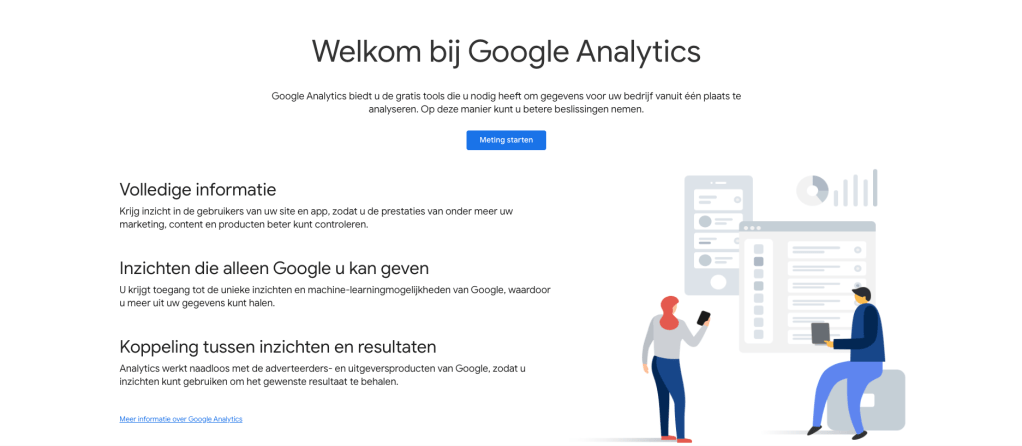
Stap 1: Een Google Analytics 4-account aanmaken
- Ga naar Google Analytics: analytics.google.com.
- Klik op “Account maken” en geef je account een duidelijke naam.
- Maak een nieuwe property aan en geef deze een beschrijvende naam (bijvoorbeeld: “Website Naam – GA4”).
- Selecteer de juiste tijdzone en valuta.
- Kies GA4 als propertytype.
- Vul je bedrijfsinformatie in en klik op “Maken”.
Stap 2: GA4-trackingcode toevoegen aan je website
Er zijn twee manieren om de GA4-trackingcode aan je website toe te voegen:
Optie A: Direct toevoegen aan je website
- Na het aanmaken van je property ontvang je een meet-ID (bijvoorbeeld: G-XXXXXXXXXX).
- Voeg de volgende code toe aan de
<head>van elke pagina van je website:
Optie B: Toevoegen via Google Tag Manager (GTM)
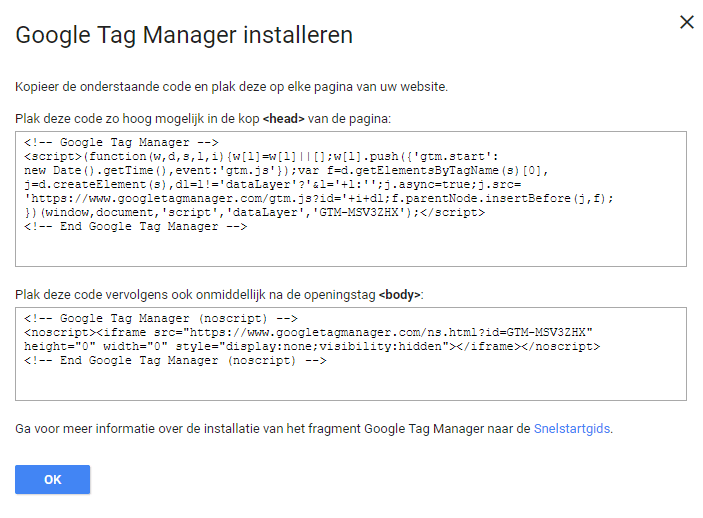
- Maak een GTM-container aan voor je website.
- Voeg de GTM-container code toe aan je website (zowel de
<head>als de<body>code). - Configureer een GA4-tag in GTM met je meet-ID.
- Stel de trigger in op “All Pages” (of een meer specifieke trigger indien nodig).
- Publiceer de container.
Stap 3: Basisinstellingen in GA4 configureren
- Dataretentie instellen: Ga naar Beheer > Gegevensinstellingen > Gegevensretentie en kies de gewenste retentieperiode (14 maanden voor maximale dataopslag).
- IP-adressen uitsluiten: Ga naar Beheer > Gegevensstreams > Selecteer je webdatastream > Meer instellingen voor tagging > IP-adressen uitsluiten en voeg de IP-adressen toe die je wilt uitsluiten (bijvoorbeeld je eigen IP-adres).
- Conversies instellen: Ga naar Configureren > Evenementen en markeer belangrijke gebeurtenissen als conversie.
Stap 4: Server-side tracking (SST) instellen (aanbevolen)
Server-side tracking is een geavanceerde techniek die meer technische kennis vereist, maar het biedt aanzienlijke voordelen op het gebied van privacy en nauwkeurigheid van gegevens.
- Maak een server-side container aan in GTM.
- Implementeer een tagging-server (je kunt je eigen server opzetten of gebruikmaken van een gespecialiseerde service).
- Configureer GA4 in de server-container met je meet-ID en andere relevante instellingen.
- Test en publiceer de server-container.
(Er komt ook een Gids voor GA4 en Server Side Tracking)
Lets Go!
Met deze handleiding heb je de basis gelegd voor het verzamelen van waardevolle data met Google Analytics 4. Door de basisinstellingen te configureren en server-side tracking te implementeren, kun je de nauwkeurigheid en privacy van je gegevens verbeteren. GA4 is een krachtig hulpmiddel dat marketeers helpt om dieper inzicht te krijgen in het gedrag van hun klanten en hun marketingstrategieën te optimaliseren.
Veelgestelde vragen GA4
- Wat is het verschil tussen GA4 en Universal Analytics? GA4 is de nieuwste versie van Google Analytics en is ontworpen voor de toekomst van metingen. Universal Analytics (UA) is de vorige versie. GA4 is gebouwd rond gebeurtenissen en gebruikers, terwijl UA is gebaseerd op sessies. GA4 biedt meer flexibiliteit, betere integratie met andere Google-producten en meer privacy-vriendelijke functies.
- Hoe maak ik een GA4-account aan? Om een GA4-account aan te maken, ga je naar Google Analytics en volg je de instructies. Je hebt een Google-account nodig. Kies voor een GA4 property en volg de stappen om je website of app te koppelen.
- Waar vind ik mijn GA4-meet-ID? Je GA4-meet-ID (ook wel “Measurement ID” genoemd) vind je in de property-instellingen van je GA4-account. Het begint met de letter G en is uniek voor jouw property.
- Hoe voeg ik de GA4-code direct aan mijn website toe? Je kunt de GA4-code direct aan je website toevoegen door de globale site-tag (gtag.js) in de <head> van elke pagina te plaatsen. Zorg ervoor dat je de juiste meet-ID gebruikt.
- Hoe installeer ik GA4 via Google Tag Manager? Google Tag Manager (GTM) is een handige tool om tags (zoals de GA4-tag) te beheren. Maak een GTM-account aan, installeer de GTM-container op je website en voeg vervolgens de GA4-tag toe in GTM.
- Wat is een container in Google Tag Manager? Een container in GTM is een stukje code dat je op je website plaatst. Deze container bevat alle tags, triggers en variabelen die je gebruikt om data te verzamelen en te versturen.
- Hoe stel ik dataretentie in GA4 correct in? Dataretentie in GA4 bepaalt hoelang Google Analytics gegevens opslaat. Je kunt de dataretentie instellen in de property-instellingen van je GA4-account.
- Waarom is het belangrijk om IP-adressen uit te sluiten in GA4? Het uitsluiten van IP-adressen (zoals je eigen IP-adres) zorgt ervoor dat je eigen bezoeken aan je website niet worden meegeteld in je GA4-rapporten, waardoor je data zuiverder blijft.
- Hoe markeer ik gebeurtenissen als conversies in GA4? In GA4 kun je gebeurtenissen als conversies markeren. Dit doe je in de GA4-interface door de betreffende gebeurtenis aan te zetten als conversie.
- Wat is server-side tracking en waarom zou ik het gebruiken? Server-side tracking houdt in dat data wordt verzameld en verwerkt op een server in plaats van in de browser van de gebruiker. Dit biedt voordelen op het gebied van privacy, prestaties en data-integratie.
- Hoe maak ik een server-side container aan in GTM? In GTM kun je een server-side container aanmaken. Deze container draait op een server en verwerkt de data voordat deze naar GA4 wordt gestuurd.
- Wat heb ik nodig om een tagging-server op te zetten? Om een tagging-server op te zetten, heb je een server nodig (bijvoorbeeld Google Cloud Platform) en kennis van serverbeheer. Je kunt ook gebruikmaken van tagging-services van derden.
- Hoe koppel ik mijn GA4-configuratie aan een server-side container? Je koppelt je GA4-configuratie aan een server-side container door de juiste instellingen te configureren in zowel GA4 als GTM.
- Wat zijn de voordelen van server-side tracking? De voordelen van server-side tracking zijn onder meer verbeterde privacy (omdat minder data in de browser van de gebruiker wordt verwerkt), betere prestaties (omdat de website sneller laadt) en meer flexibiliteit bij het verwerken van data.
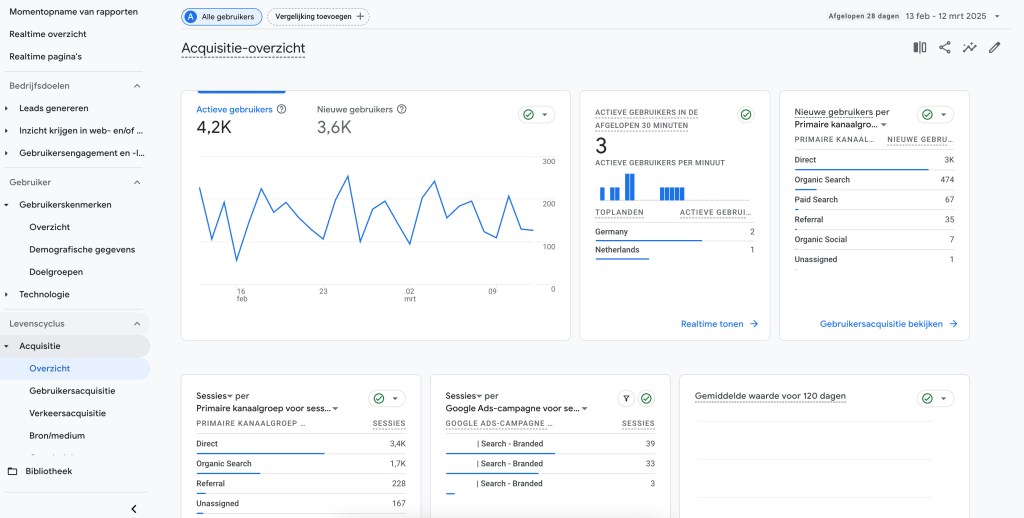
- Hoe test ik mijn GA4-installatie? Je kunt je GA4-installatie testen door gebruik te maken van de “Realtime”-rapporten in GA4. Hier kun je zien of data wordt verzameld terwijl je de website bezoekt.
- Hoe publiceer ik een container in Google Tag Manager? Nadat je wijzigingen hebt aangebracht in je GTM-container, moet je deze publiceren. Dit zorgt ervoor dat de wijzigingen live gaan op je website.
- Wat zijn de belangrijkste basisinstellingen in GA4? De belangrijkste basisinstellingen in GA4 zijn onder meer het instellen van conversies, het configureren van dataretentie, het uitsluiten van IP-adressen en het koppelen van je GA4-account aan andere Google-producten.
- Kan ik GA4 gebruiken voor zowel web- als app-tracking? Ja, GA4 is ontworpen voor zowel web- als app-tracking. Je kunt één GA4-property gebruiken om data van je website en je app te verzamelen.
- Hoe verbeter ik de privacy-instellingen in GA4? Je kunt de privacy-instellingen in GA4 verbeteren door bijvoorbeeld IP-adressen te anonimiseren, dataretentie te beperken en toestemmingsmodi te gebruiken.
- Wat doe ik als mijn GA4-gegevens niet correct binnenkomen? Als je GA4-gegevens niet correct binnenkomen, kun je een aantal dingen doen, zoals de installatie controleren, de GTM-configuratie nakijken en de “Realtime”-rapporten raadplegen.
 Marketing & Tech Trends